
Restoran Otel Entegrasyonu

Restoran Otel Entegrasyonu
Restoran Modülünü, Otel Modülü ile entegre etmek için başlangıç olarak, restoran içerisindeki salonlarımızı tanımlarız. Bu işlemi sırasında, bilgileri tanımlarken “OTEL DEPARTMANI” kısmından ister havuz başı büfenizi, ister terastaki restoranınızı tanımlayın, her biri için “RESTORAN” departmanını seçiniz gerekmektedir.
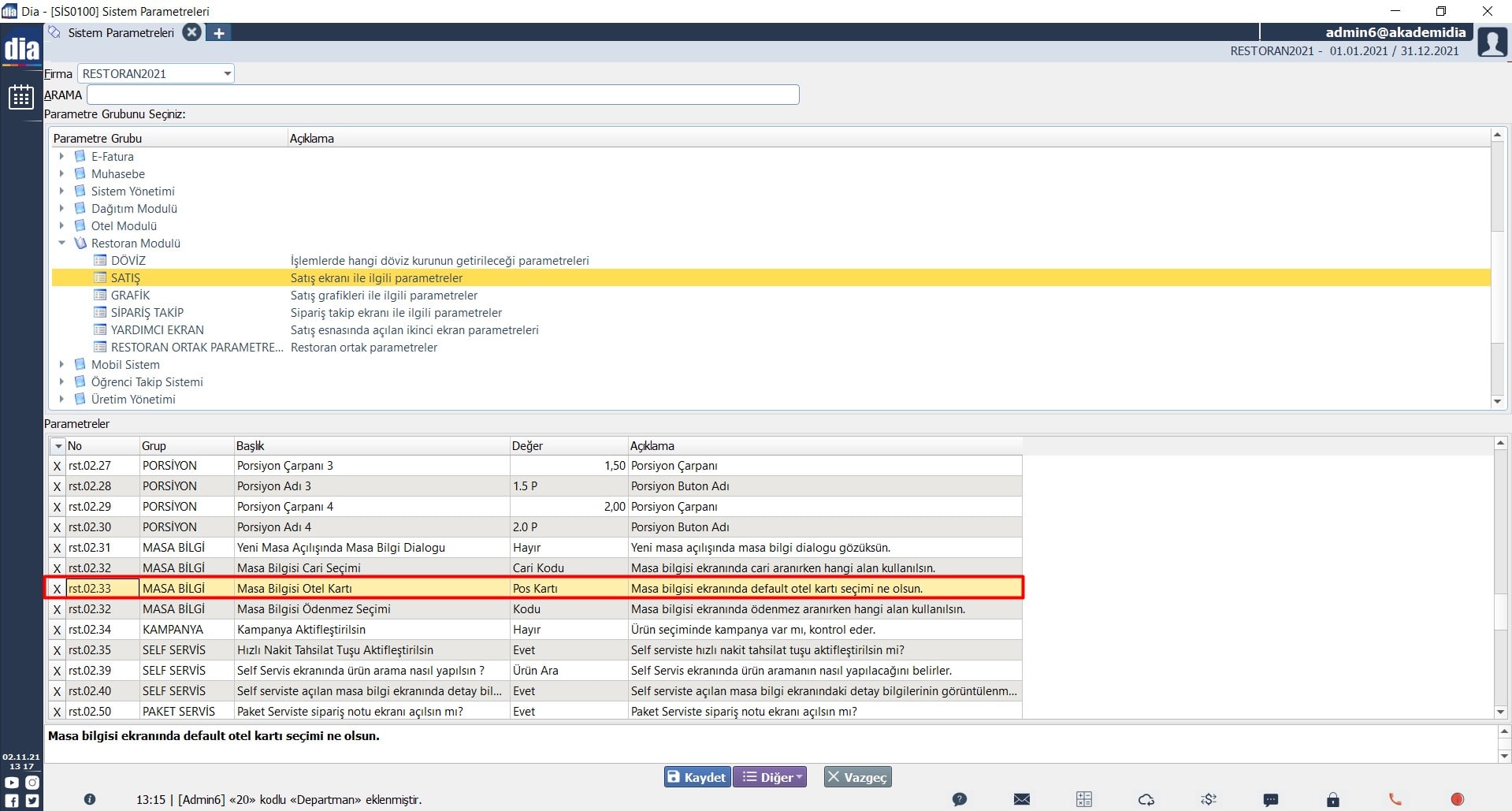
Salonlarımızı, otel departmanı seçerek tanımladıktan sonra, Sistem Parametreleri ekranına geçiş yaparız. Buradan Restoran Modülü altındaki Satış kategorisi içerisinde, Masa Bilgisi grubundan Masa Bilgisi Otel Kartı parametresini Pos Kartı olarak düzenleyip kayıt ederiz.
Otel için Restoran Modülü üstündeki genel ayarları bitirdik. Buradan itibaren kullanım ayarlarını yapacağız. İlk olarak otel konuğumuzun konaklamasını tanımlarken, konaklama çeşidine göre yemek için pos kartlarını tanımlamamız gerekmektedir.
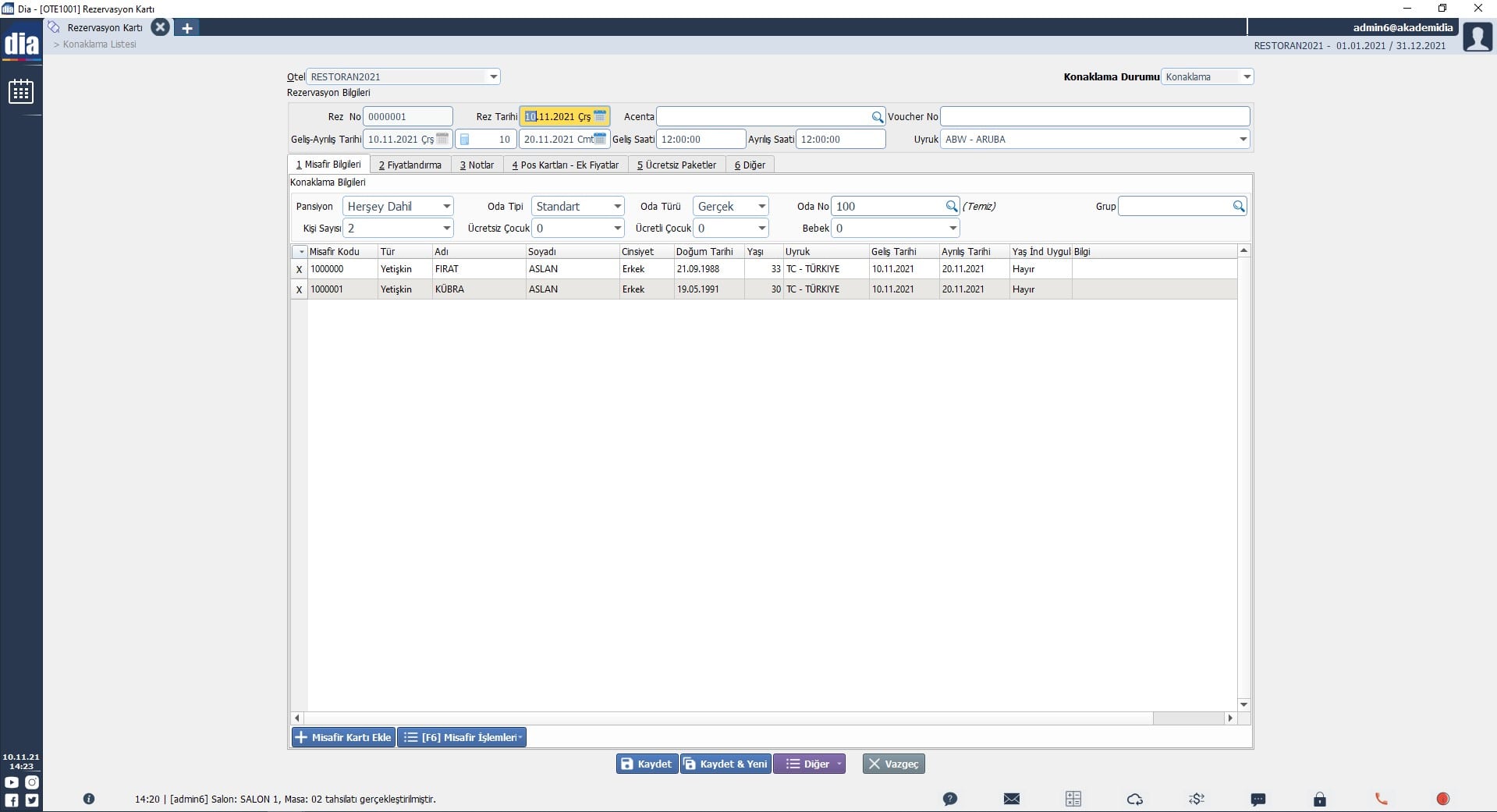
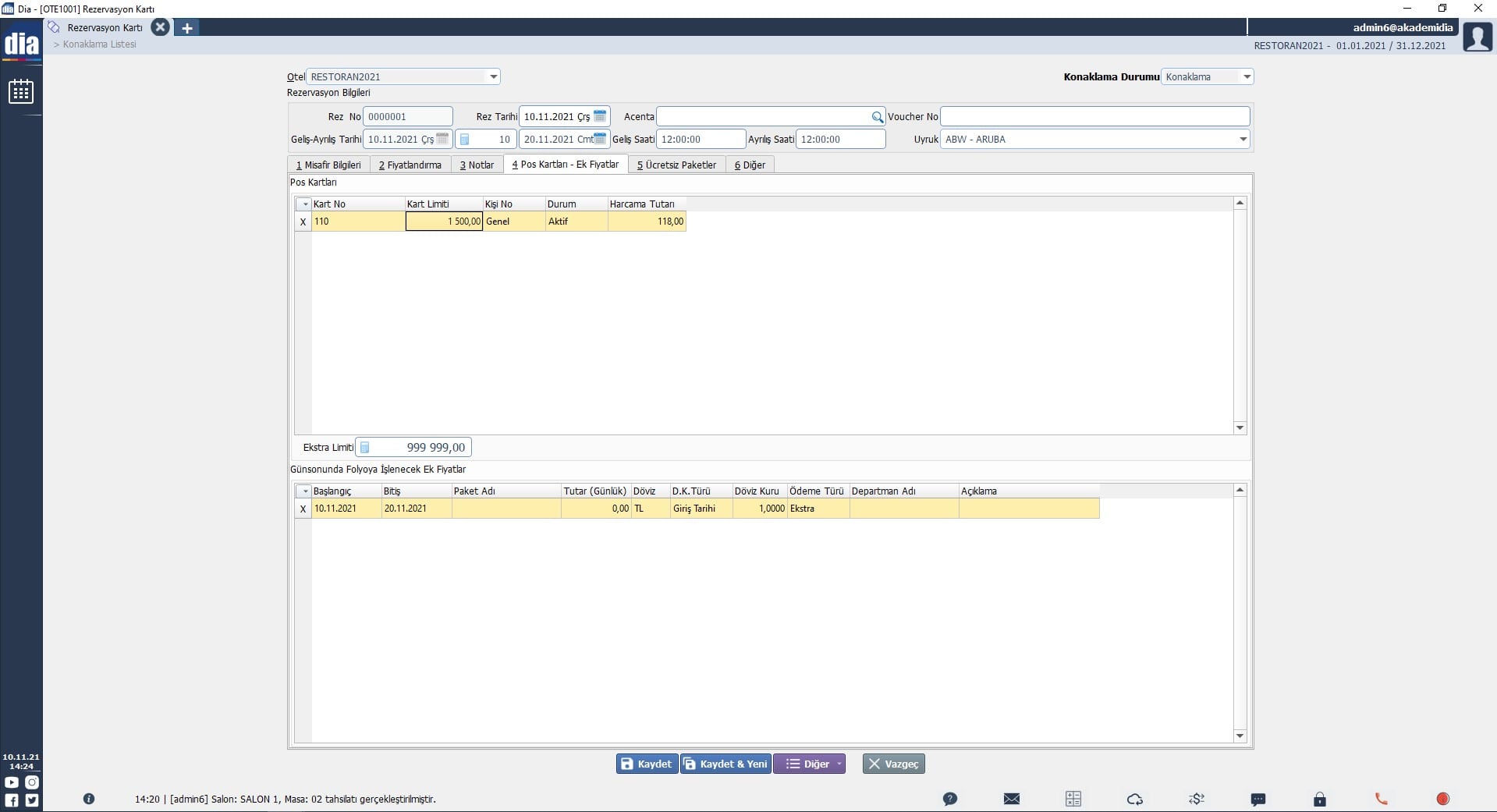
Konuğumuzun genel bilgilerini ve pos kartı detaylarını tanımladıktan sonra, konuğumuz limiti dahilinde kaldığı süre boyunca istediği zaman istediği salondan kullanabileceği bir pos kart sahibi olur.
Pos kartsız yada peşin restoran giderlerini toplayıp takip etmek içinse, örneğin “T99” adı ile açılan sanal bir odanın harcamaları içerisinde tüm işlemler depolanır.
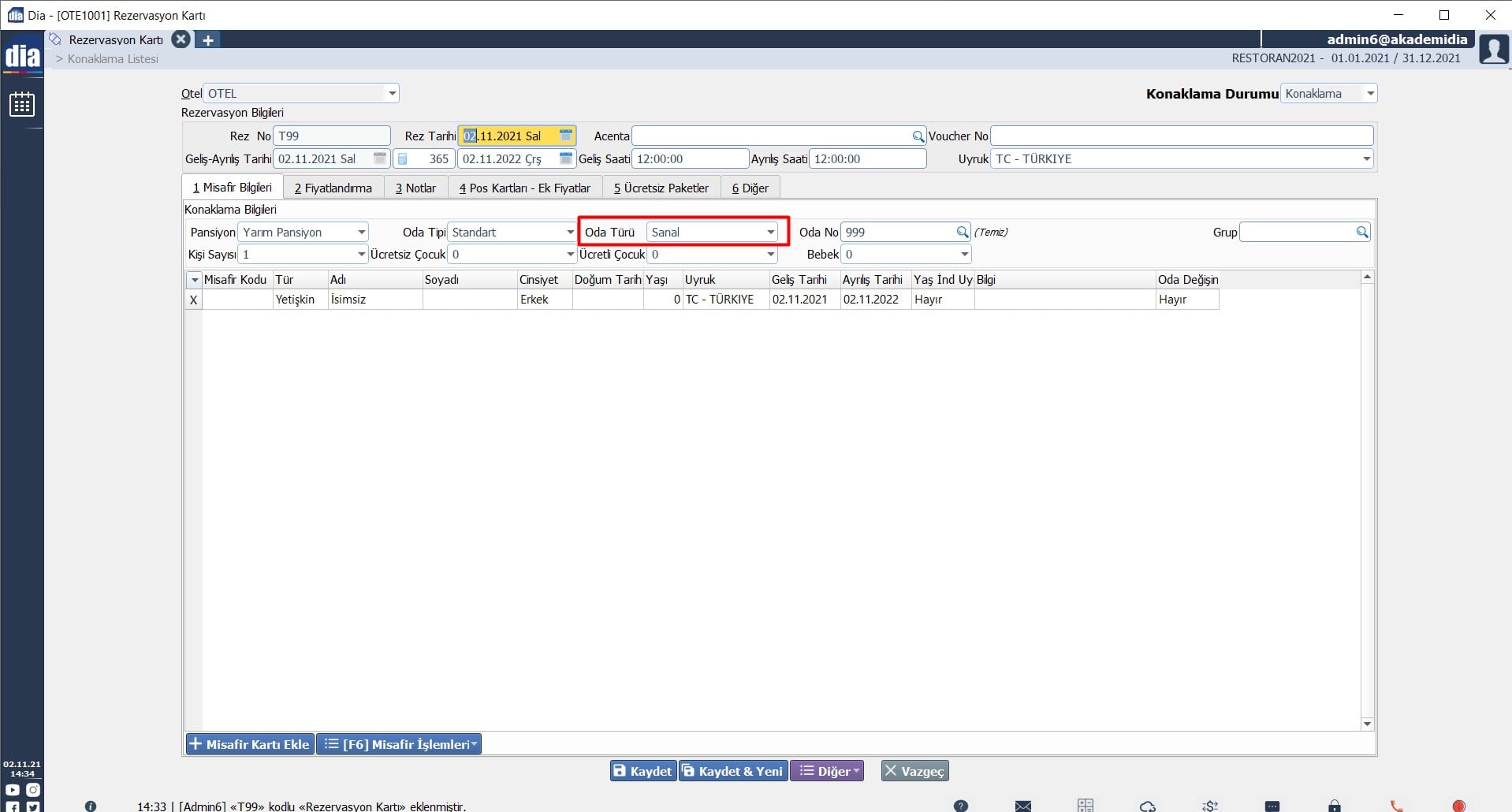
Harcama depolamak için üretilen sanal odayı “RESTORAN PARAMETRELERİ” nden “PEŞİN OTEL FOLYOSU” adlı parametreye atarız.

Akabinde “RESTORAN SATIŞ EKRANI”na giriş yaptığımızda, “SİSTEM PARAMETRELERİ”nde ayarladığımız için otel entegrasyonundan sonra “RESTORAN SATIŞ EKRANI”nda açılan her masaya “MASA BİLGİSİ” girilecek şekilde hazırlanır. Buradan konuğunuzun pos kartını okutarak bilgilerine ulaşabilirsiniz.
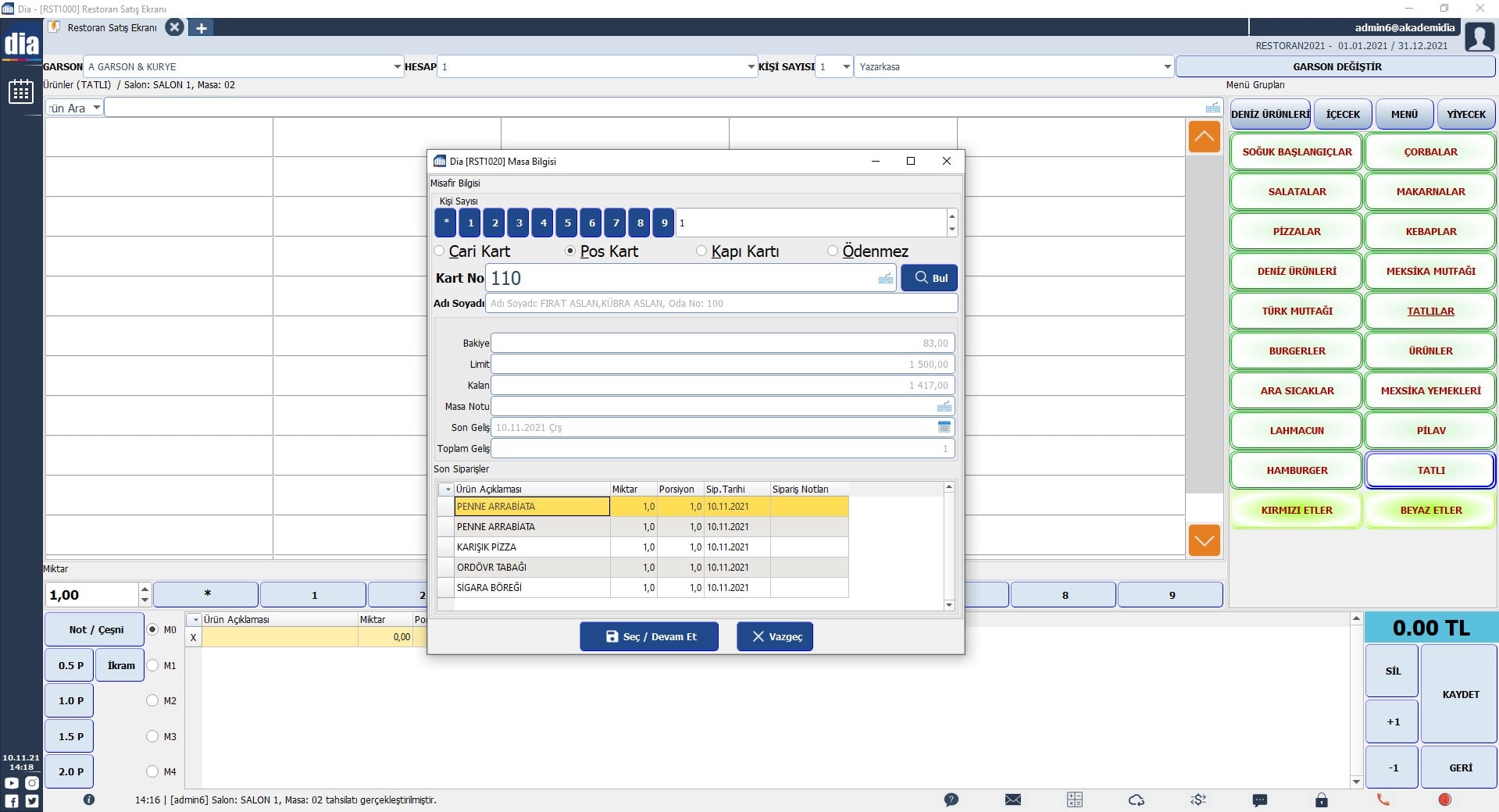
Tanımlamalar yapıldıktan sonra, tüm işlemler rahatlıkla yapılabilir. Konuğunuz hesabını istediğinde, masanın hesabını alırsınız.

“TAHSİLAT” tuşuna basarak, ödeme almak için ödeme şekillerinin olduğu ekrana yönlendirilirsiniz. Burada ödeme şekli olarak “OTEL MODÜLÜ” lisansı ile “RESTORAN MODÜLÜ”ne varsayılan olarak gelen “ODA KREDİ” adlı ödeme şeklinden konuğunuzun ilk masa bilgisinden tanımlanmış olan pos kartı ile ödeme yapmasını sağlamış olursunuz. Hesap kapanır.

Tüm işlemlerimi takip etmek, hangi odadan ne kadar harcama yapıldığını öğrenmek için de sağ paneldeki tuşlardan ilk önce “DİĞER” sonra da “SİPARİŞLER” tuşuna tıklayarak sipariş listesine ulaşabilirsiniz. Kendinize özel tablonun içeriklerini ayarlamak için, sol yandaki minik üçgenden tüm sütunları görüp seçerek ve sütunları sürükleyip bırakarak yerlerini düzenleyip şekil verebilirsiniz.
