
Mac İstemci Kurulumu
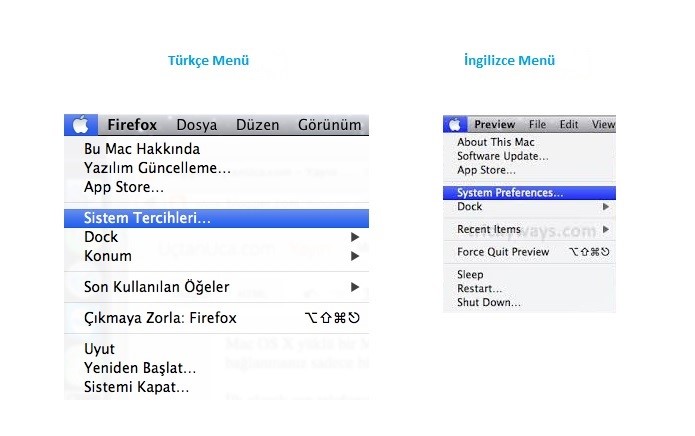
Mac işletim sistemi bulunan bilgisayarlarda istemci indirilip kurulumu yapıldıktan sonra istemci uygulamalar (applications) klasörüne kopyalandıktan sonra istemci açarken güvenlik uyarısı verilebiliyor. Bu uyarı ile ilgili olarak aşağıda resimler ile gösterdiğimiz işlemleri takip ederek bilgisayarın güvenlik ayarlarını değiştirerek istemcinin çalışmasını sağlayabilirsiniz.
Güvenlik ayarları ile ilgili olarak aşağıdaki adımları takip edilmesi yeterlidir.
- İlk Öncelikle Bilgisayarın Ayarlar(Sistem Tercihleri) Menüsü Açılmalıdır.
Mac bilgisayarın sol üstündeki Apple simgesine tıklayarak ilgili pencereleri açabilirsiniz. - Sistem tercihleri menüsü açıldığında alttaki resim açılacaktır. Resim üzerindeki Güvenlik ve Gizlilik menüsüne giriş yapılmalıdır.

- Güvenlik ve Gizlilik Menüsüne giriş yaptığımızda alttaki resimdeki sayfa açılır. İlk öncelikle;
- Adımdaki kilit işaretine tıklanarak değişiklik yapmak için kilit işareti açık hale getirilir.
- Adımdaki “Herhangi bir yer” veya “Anywhere” işareti seçilir.
Daha sonra bu işlemi onaylamak için kullanıcıya bilgisayar şifresi sorulur bilgisayar şifresi girilerek işlem tamamlanmış olur.
4. E-Fatura Gelen ve Giden Kutusunda Alınan Java Hatasının Çözümü
• tr.gov.tubitak.uekae.esya.api.common.ESYARuntime java.lang.reflect.InvocationTargetException hatası geldiğinde yapılması gerekenler.
• Terminal uygulaması açılarak ilgili komut çalıştırılır.
(Finder>İzlenceler>Teminal veya CMD (⌘) – Boşluk tuşu ile açılan ekrana “Terminal” yazılıp Enter’a Tıklayın )
• Öncelikle aşağıdaki komutlar ile JDK kurulumu silinir.
cd /Library/Java/JavaVirtualMachines
rm -rf *
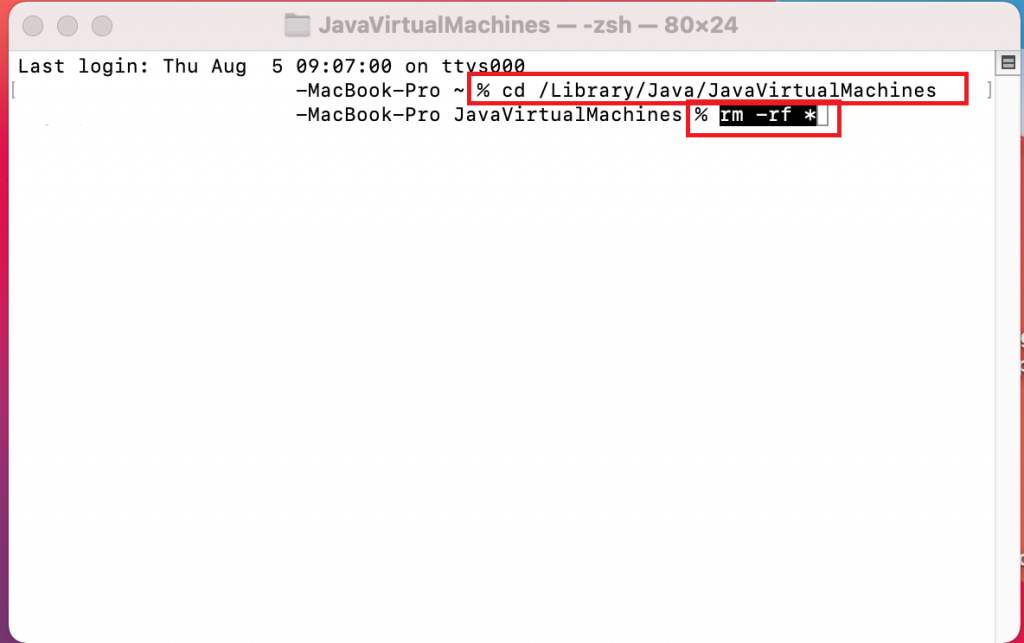
• Sonrasında Java JRE uygulaması kurularak işlem sonlandırılır.