İş Bankası Sanal Pos Kurulumu

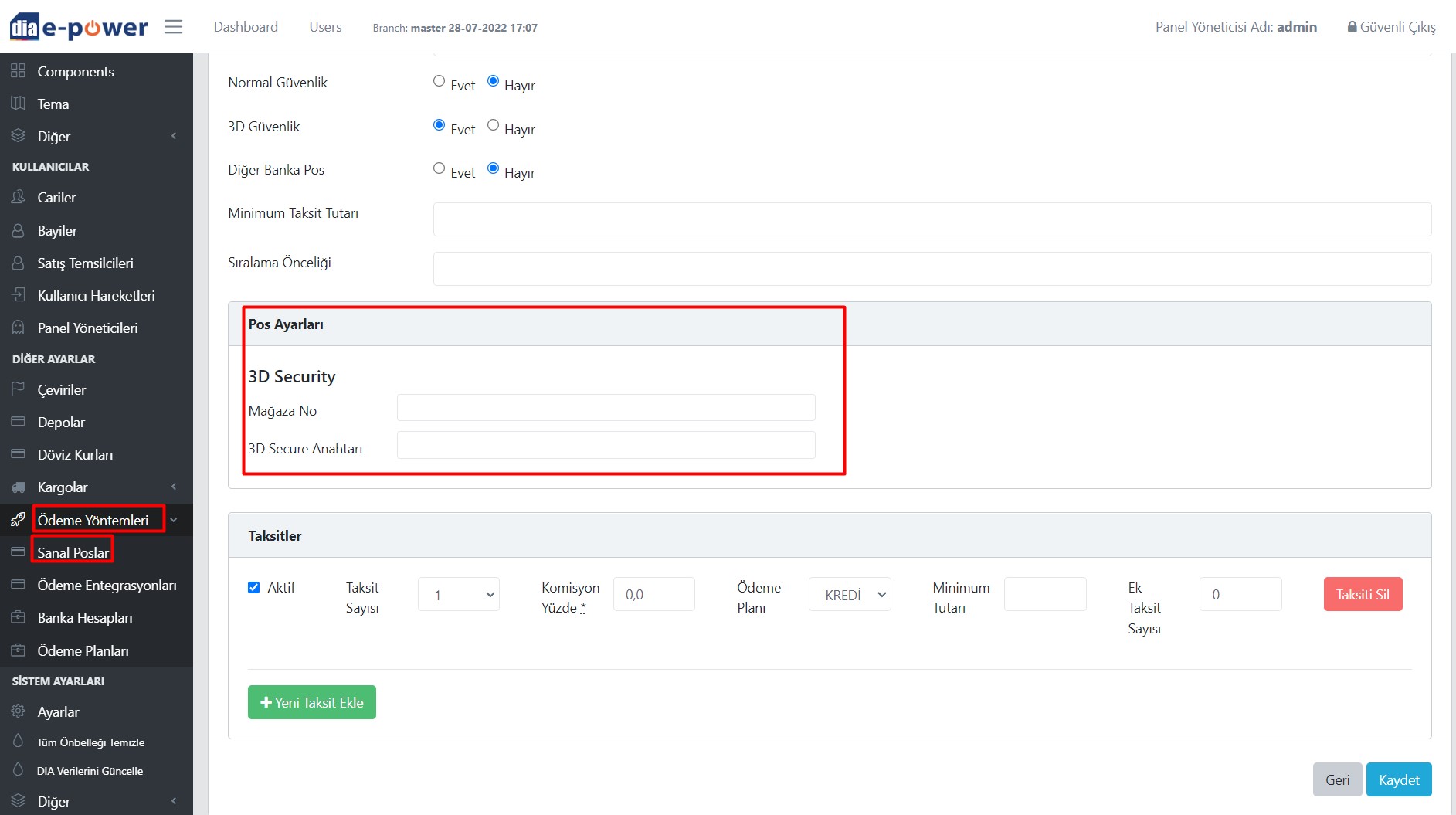
Admin Panel > Ödeme Yöntemleri > Sanal Poslar
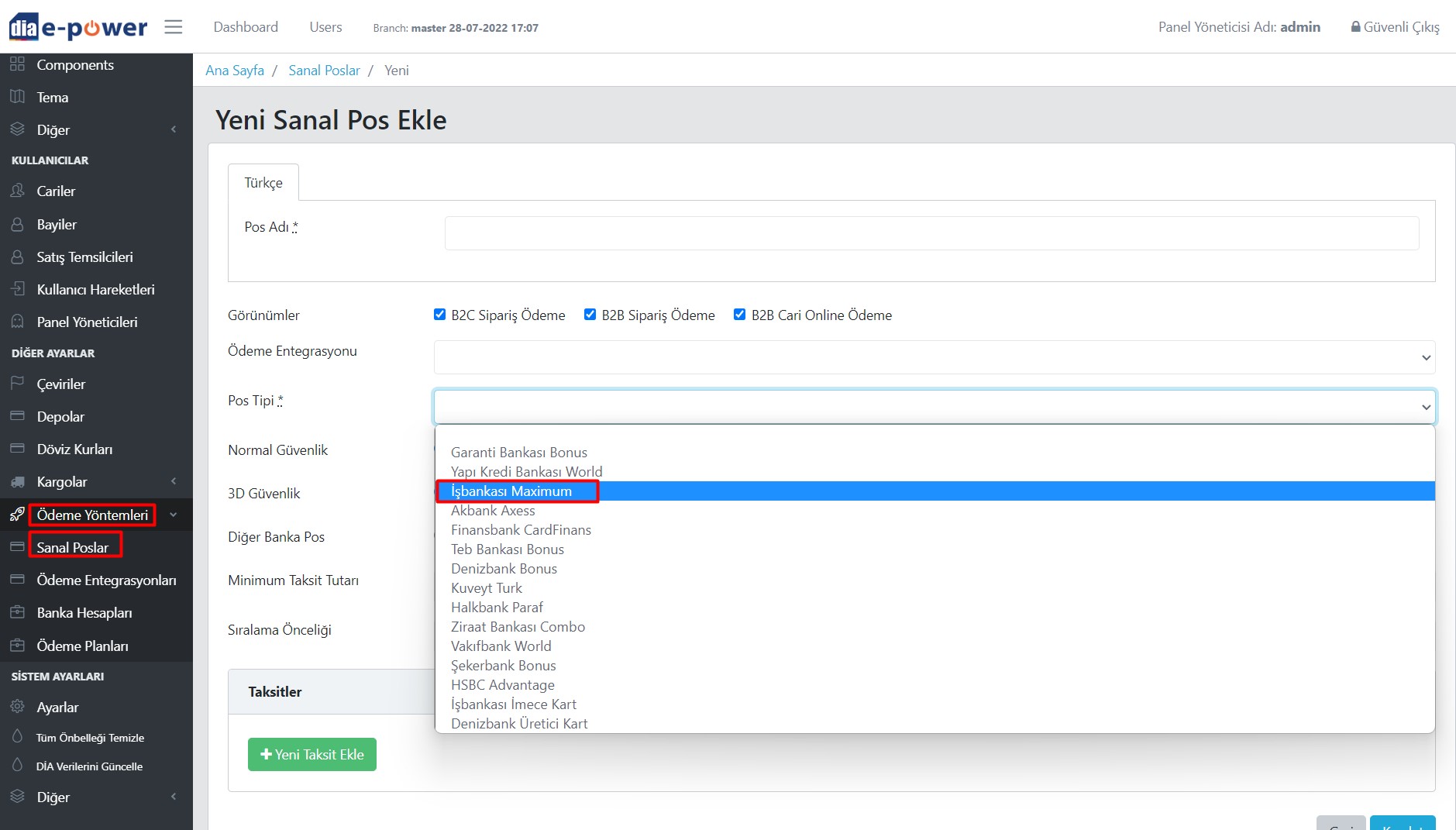
Sanal Poslar sayfasındaki Yeni Pos Ekle butonuna tıklanır ve pos tipi alanından İş Bankası Maximum seçilir.
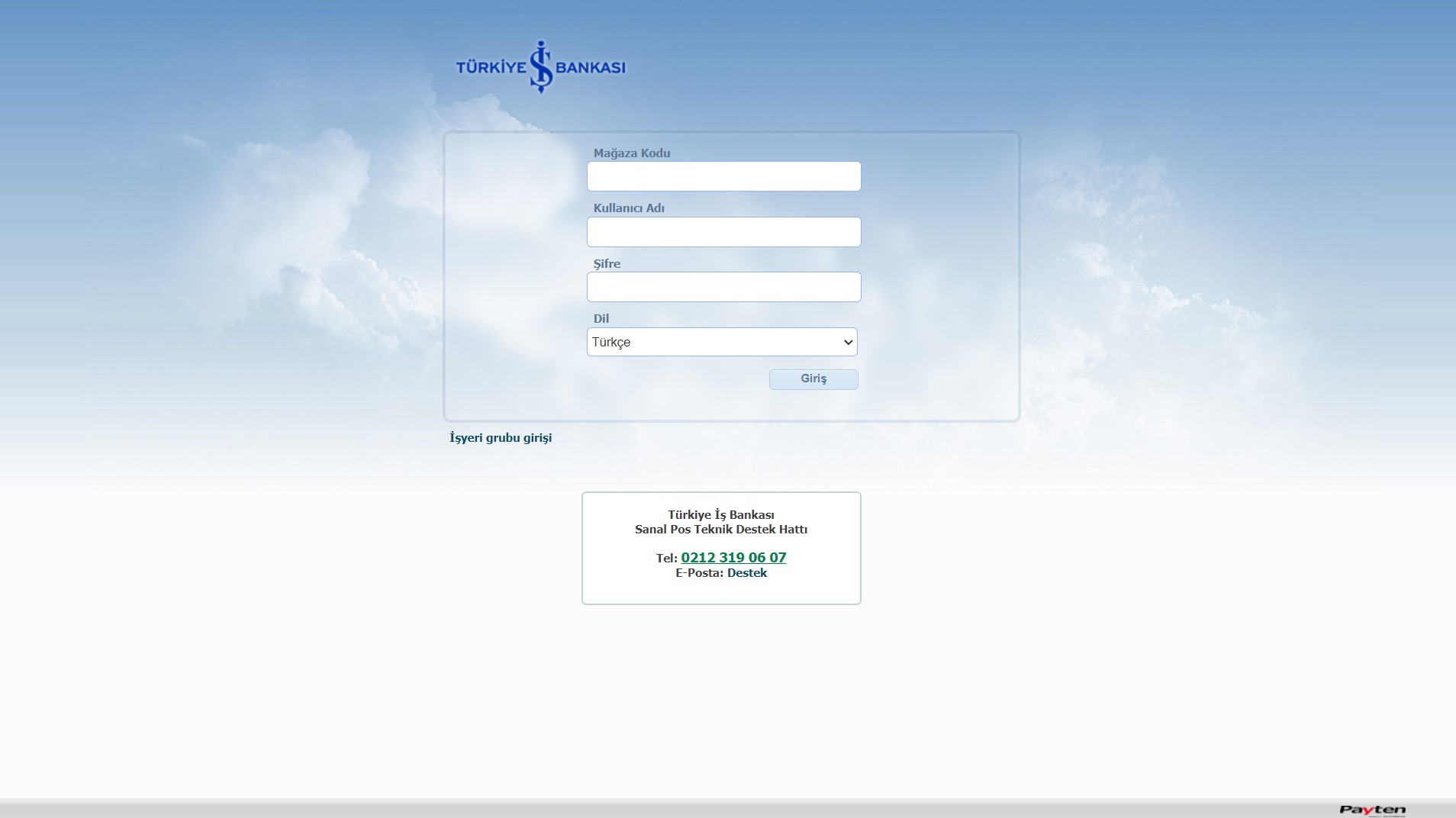
İş Bankası sanal pos başvurunuz onaylanmış ise banka tarafından sizlere mağaza numarası, kullanıcı adı ve güvenlik kodu iletilecektir. Bu güvenlik numarasını bankanızın size bilgileri gönderdiği mailde belirttiği destek hattı numarasını arayarak banka yetkililerine iletin ve bir şifre talep edin.Artık mağaza numarası, kullanıcı adı ve şifre bilgileriniz mevcut olacaktır. https://spos.isbank.com.tr/isbank/report/user.login?opr=pw&language=tr adresine tıklayarak banka yönetim ekranından elinizdeki bilgiler ile giriş yapın.
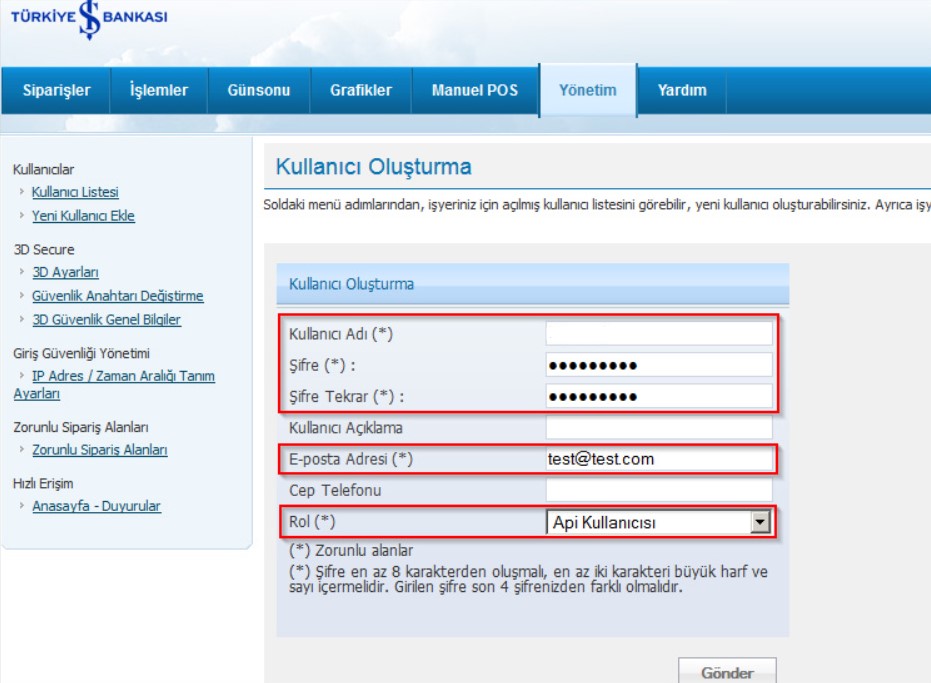
Üst menüde yer alan Yönetim alanına ardından sol tarafta bulunan Kullanıcı ekle butonuna tıklayınız.
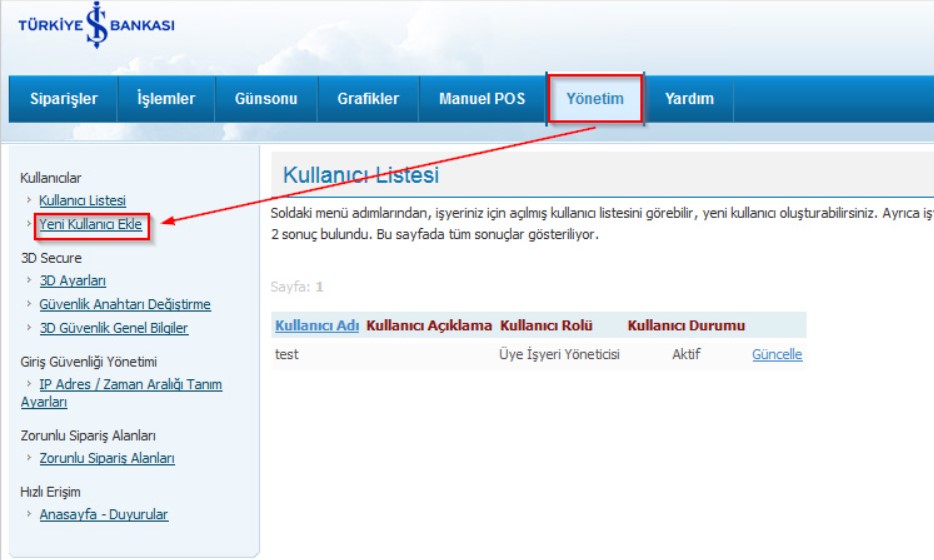
Bu alanda kullanıcı adı, şifre oluşturun, mail adresi girin ve Rol alanında Api kullanıcısını seçerek kaydedin. 3D Sisteminiz banka tarafından açık veya kapalı olduğunu teyid etmek için sol menüden 3D Ayarları bağlantısına tıklayın.
Dikkat etmeniz gereken 3D Model tipinin sadece 3D olmasıdır. Farklı bir 3D tipi var ise bankanız ile görüşerek sadece 3D sistemine geçiş yaptırmanız gerekir. 3D sisteminiz açık olduğu için hemen Güncelle butonuna basarak bir şifre tanımlayın. Son olarak da bu api kullanıcısı ve 3D şifresini yönetim panelinize girmeniz gerekiyor.

Admin panelinden Mağaza No ve 3D Secure Anahtarı bilgilerinizi girerek kullanmaya başlayabilirsiniz.