
Garanti Bankası Sanal Pos Kurulumu

Admin Panel > Ödeme Yöntemleri > Sanal Poslar
Sanal Poslar sayfasındaki Yeni Pos Ekle butonuna tıklanır ve pos tipi alanından Garanti Bankası Bonus seçilir.

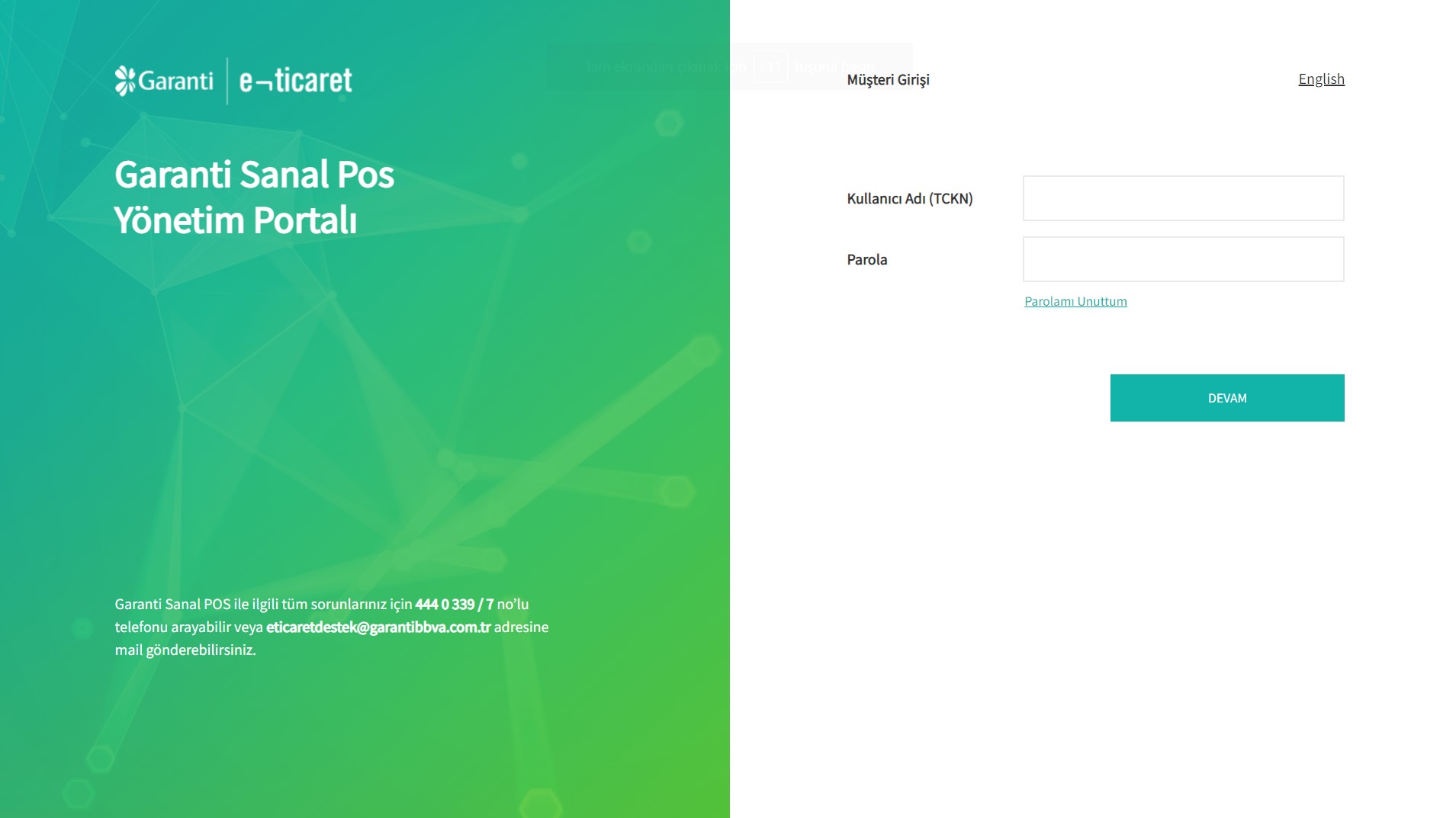
Garanti Bankası Sanal Pos başvurunuz onaylandıktan sonra https://pos.garantibbva.com.tr/web/login linkinden banka tarafından bildirilen “Kullanıcı Adı” ve “Parola” ile sisteme giriş yapılır.
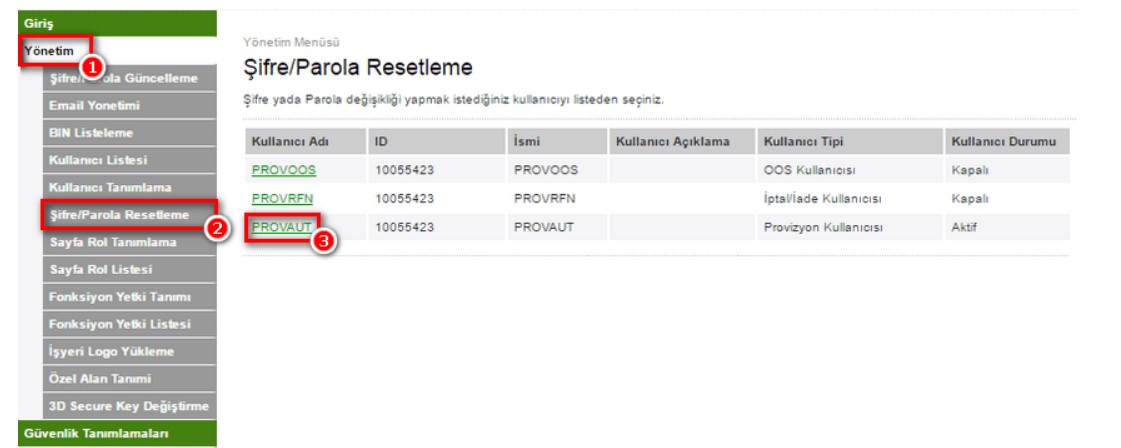
Üst menüde yer alan Yönetim alanına giriş yapılır ve sol tarafta bulunan Şifre Parola Resetleme butonuna tıklanır.
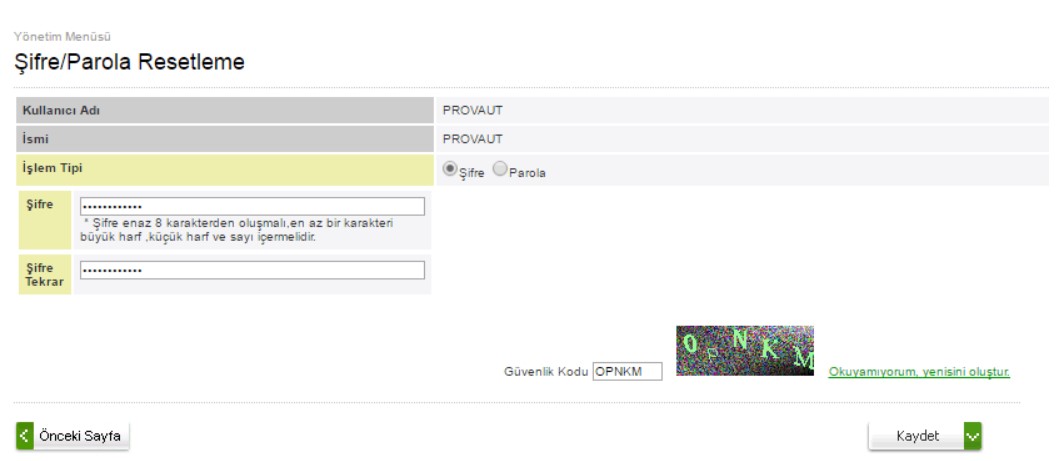
Ekranda açılan PROVAUT kullanıcısını aktif hale getirerek en az 8 karakterli büyük, küçük harflerden ve rakamlardan oluşan bir şifre oluşturulmalıdır. Güvenlik kodu yazılarak kaydet butonuna tıklanır.
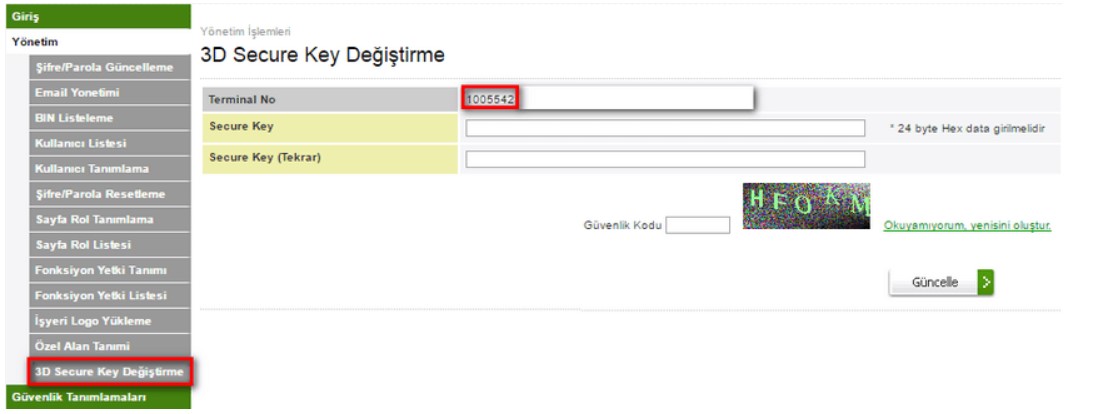
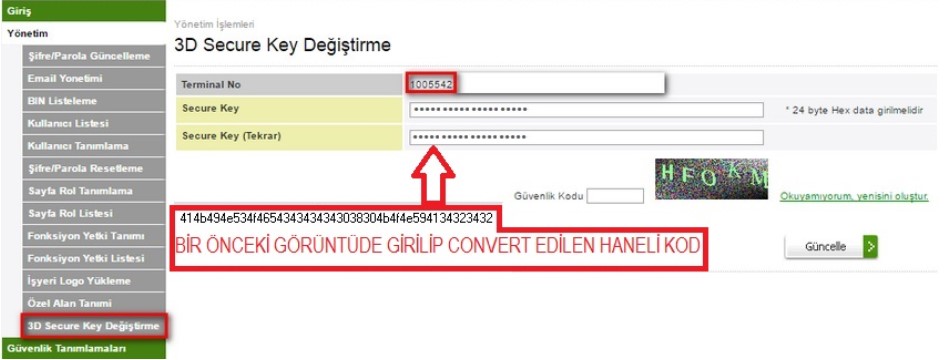
Yönetim menüsü altındaki 3D secure key değiştirmeye tıklanıp burada görüntülenen terminal numarasını admin panelindeki ilgili alana girmeliyiz.

Ardından 3D işlemleri için bankadan gönderilen dokümanlar arasında bulunan “3d_hesaplama.exe” uygulamasına girilen anlamlı 24 karakter(DİA0850yaz455san30Tİ30Sİ) convert edilir. Covert edilen değerden 3D Key oluşturulacaktır. Convert edilen kod Sanal Pos tanım ekranında bulunan 3D Secure Key Değiştirme ekranındaki Secure Key kısmına girilir. Aşağıda ekran görüntüsünde bir örnek girilmiştir. 24 haneli değer girilip Hesapla denildiğinde altta çıkan kod 3D Secure Anahtarı olarak kullanılacaktır.
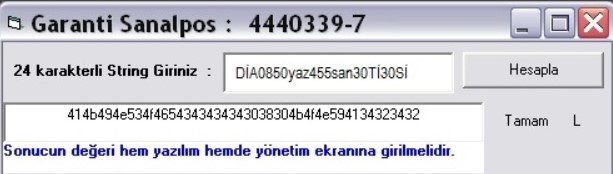

3D Anahtarı oluşturularak Yönetim menüsünde bulunan 3D Secure Key Değiştirme sekmesine girilir. Ekranda görülen terminal numarası not alınır. Sonrasında 24 haneli olarak girilen değerin convert edilmiş hali buradaki Secure Key ve Secure Key (Tekrar) alanlarına girilmelidir.
Tüm bilgileri panele girdikten sonra test çekimi yaparak canlı kullanmaya başlayabiliriz.
