
DİA BI-Adaptör Kullanımı

DİA BI-ADAPTÖR BAĞLANTISININ SAĞLANMASI
DİA sunucusunda veri kaynağı ve BI adaptör lisansına sahip kullanıcılar, aşağıdaki adımlar ile DİA sunucusu ve BI adaptör entegrasyon ayarlarını tanımlayabilirler.
Veri kaynağı ve BI Adaptör modül lisansı DİA Bulut verilerine veri kaynağı adaptör üzerinden import yöntemi ile IP’den ulaşımı destekler. Veri kaynağı ve BI Adaptör lisansı, Direct Query yönetimi, müşteri ihtiyacı olan özel raporların geliştirilmesini içermez.
Bir rapor (aynı rapor) günlük olarak 8 kereden daha fazla alınamaz. Rapor dosyası olarak kaydedilen CSV dosyaları ile büyük verileri raporlamak mümkündür.
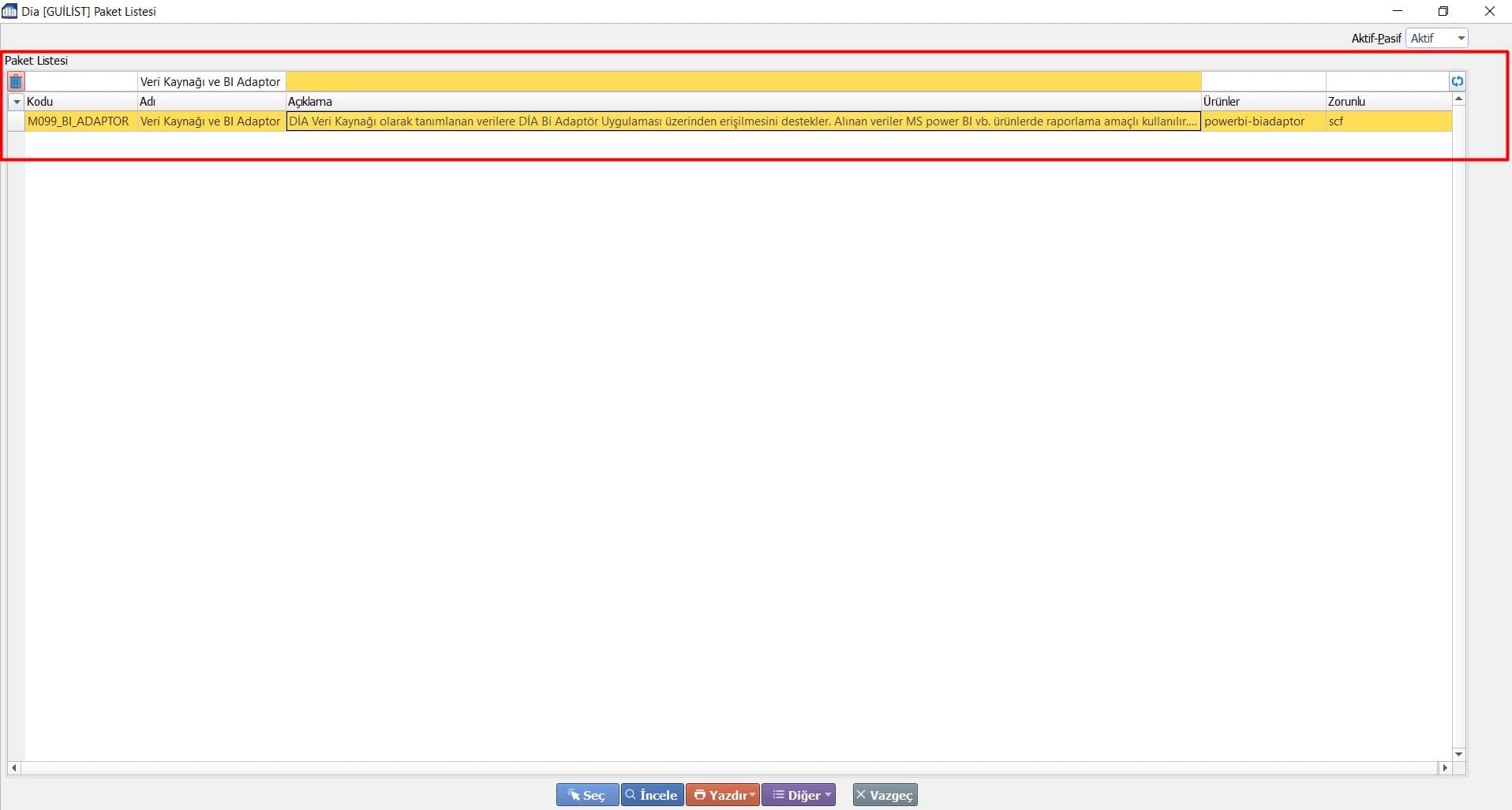
Desktop uygulaması sadece Windows üzerinde çalışmaktadır. Mac ve Linuxte çalışmamaktadır.

BI ADAPTÖR KULURUMU
Öncelikle ilgili sunucuda veri kaynağı ve BI adaptör lisansı olmalıdır.
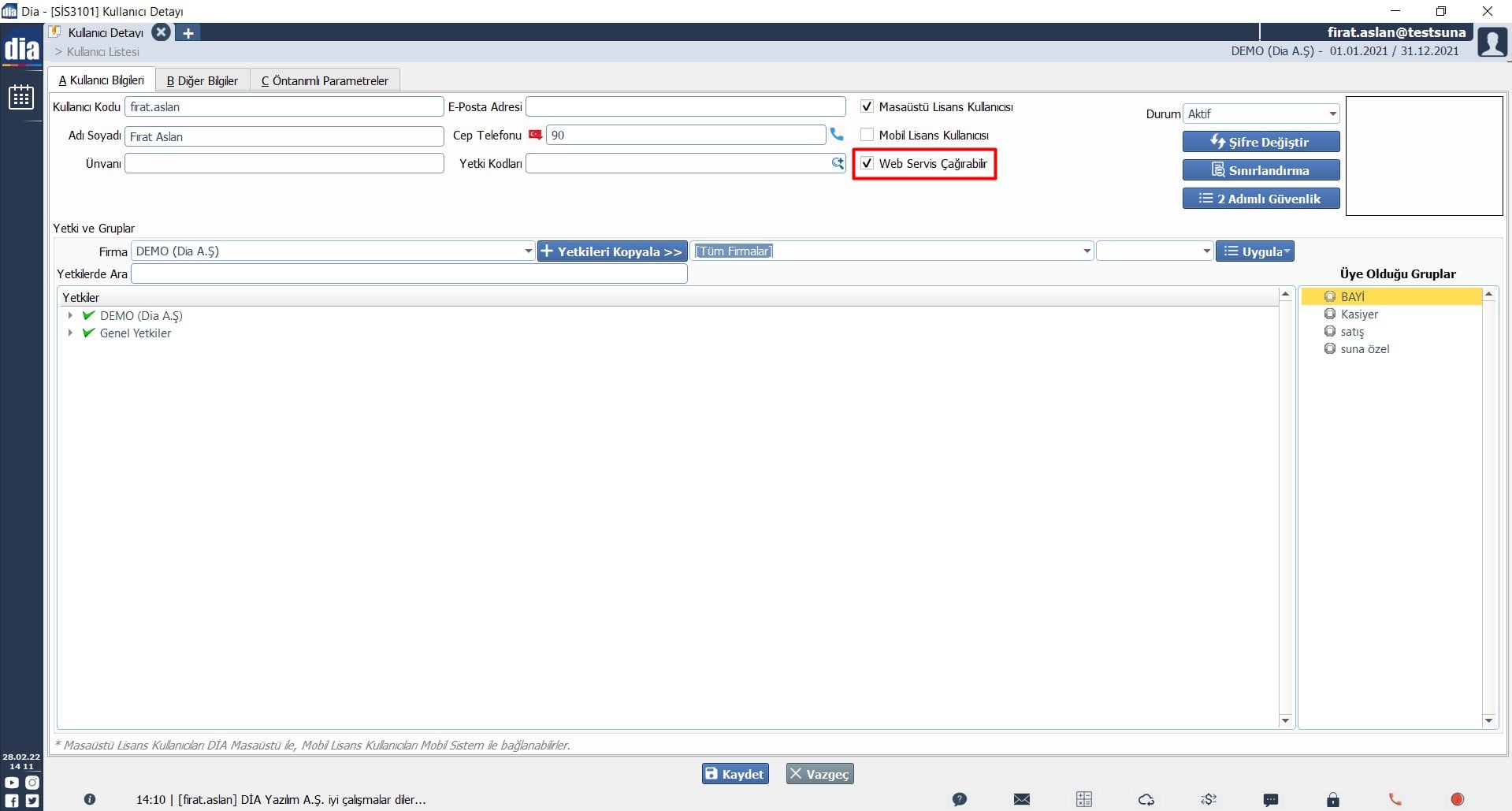
Kullanıcı yetkilerinde ilgili kullanıcının webservis çağırabilir alanı tikli olmalıdır.
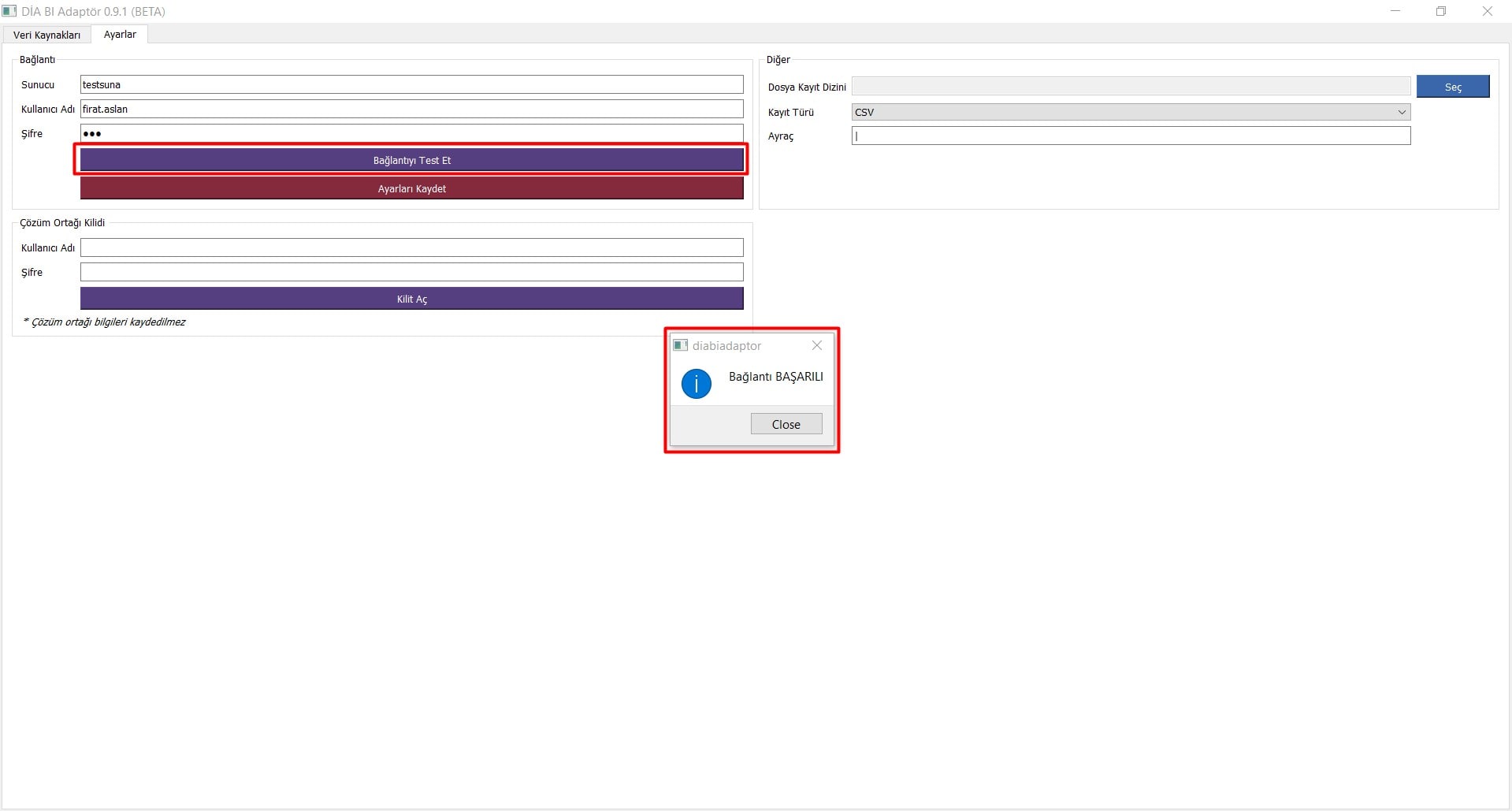
Bi adaptör.exe indirilip kurulduktan sonra ayarlar sekmesindeki “Bağlantı” alanından ilgili sunucu adı, kullanıcı adı ve şifre bilgisi girildikten sonra “Bağlantıyı Test Et” butonu tıklanır, karşımıza çıkan ekranda “Bağlantı Başarılı” ibaresi geldiğinde DİA ile Bi Adaptör arasındaki bağlantı başarılı olarak sağlanmıştır.
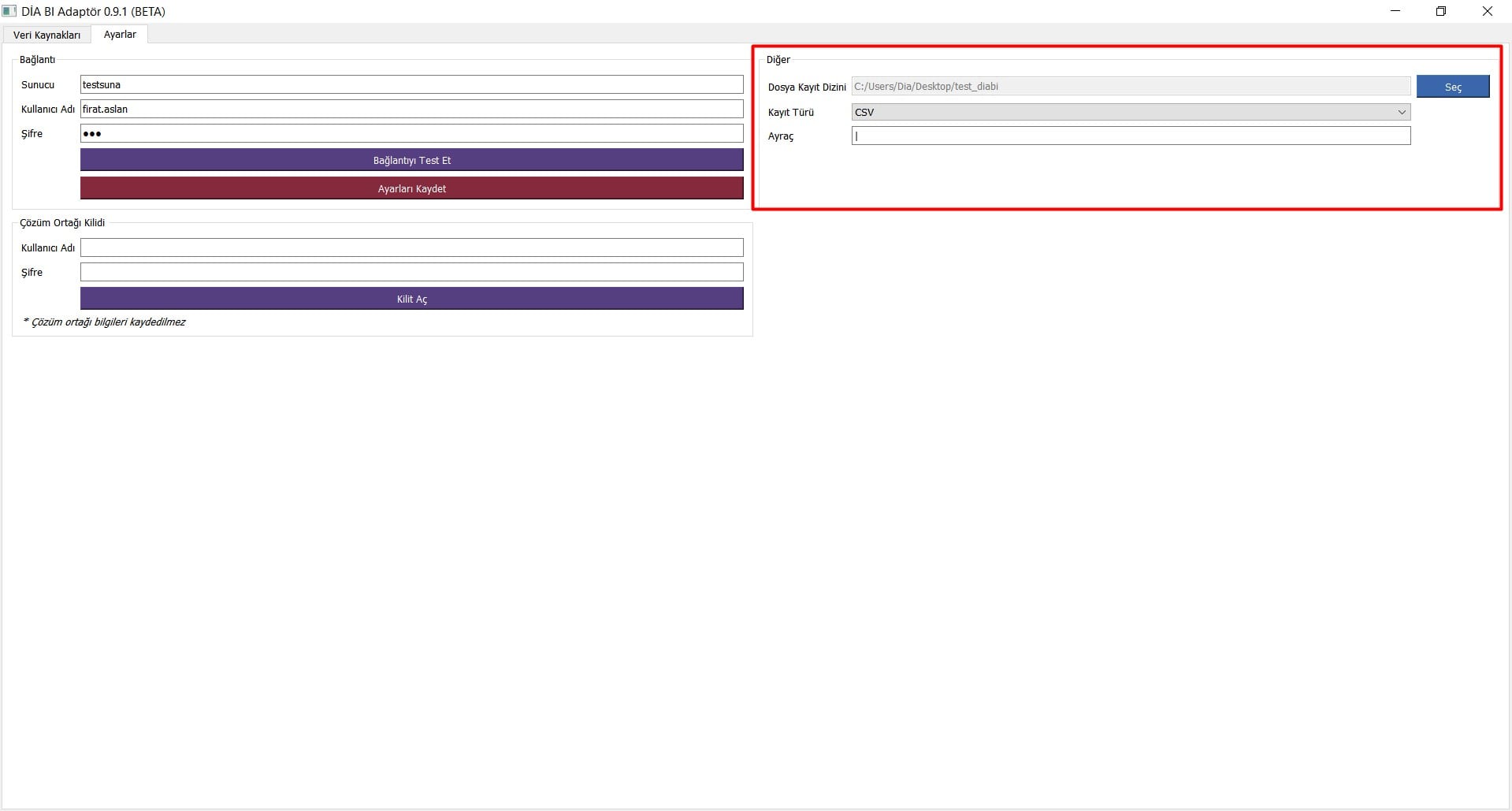
Bağlantı alanı doldurulduktan sonra “Diğer” alanında bulunan “Dosya Kayıt Dizini” alnında CSV Kayıtlarımızın oluşacağı dosya dizini seçilmelidir.
Çözüm ortağı Kilidi alanı, günlük 8 adet ile sınırlandırılmış olan rapor alma işleminin, yetkili iş ortaklarımız tarafınca daha fazla kullanılmasını sağlayan alandır. İlgili alanlara Çözüm ortağı kullanıcı adı ve şifresi yazıldığında günlük 8 adet raporlama sınırı aşılıp 8’den fazla rapor alınabilmesi sağlanabilmektedir.

BI ADAPTÖR KULLANIMI
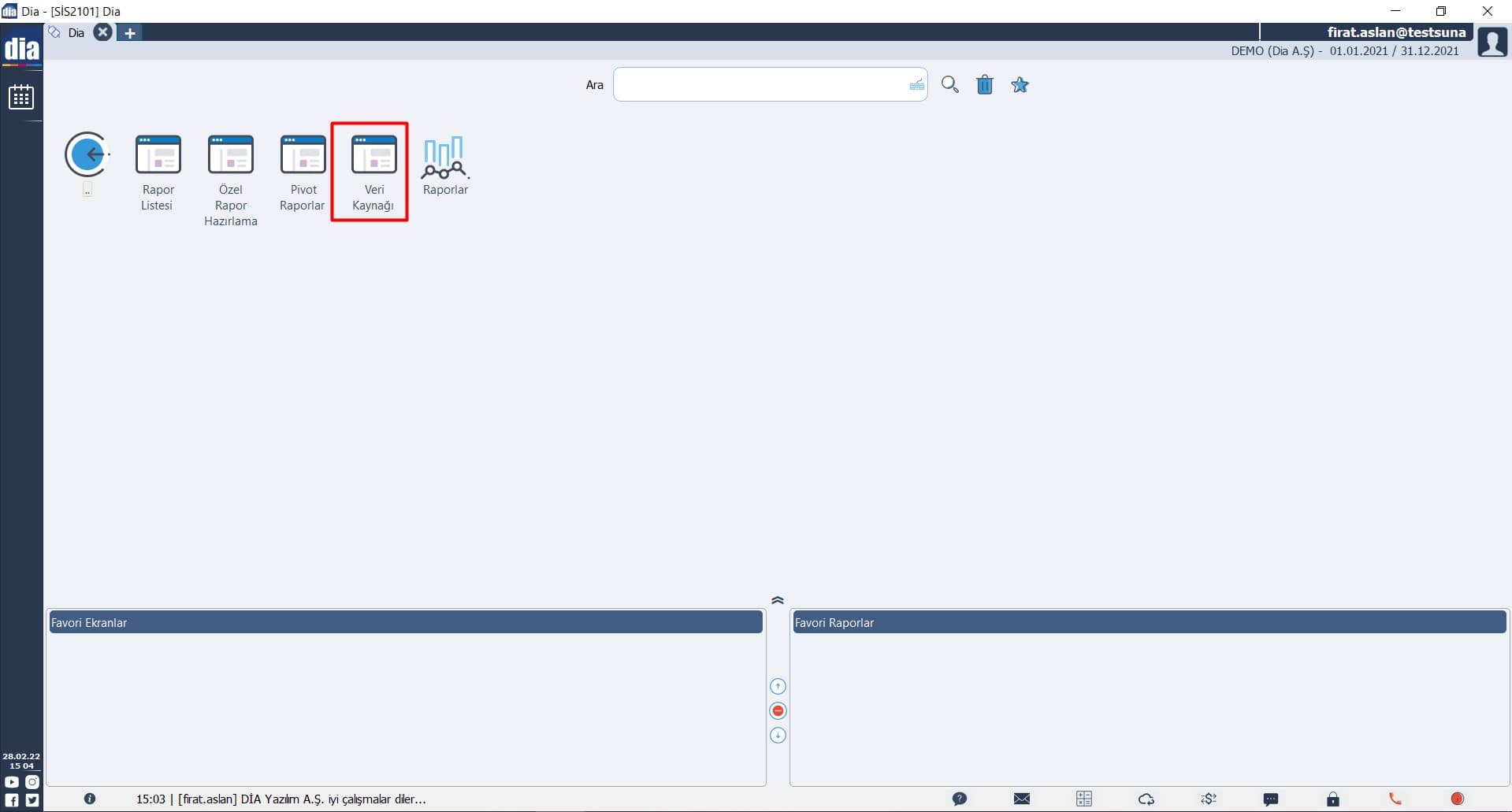
BI Adaptör kullanımı için öncelik DİA programı içerisinde veri kaynağı ekranına giriş yapılır.
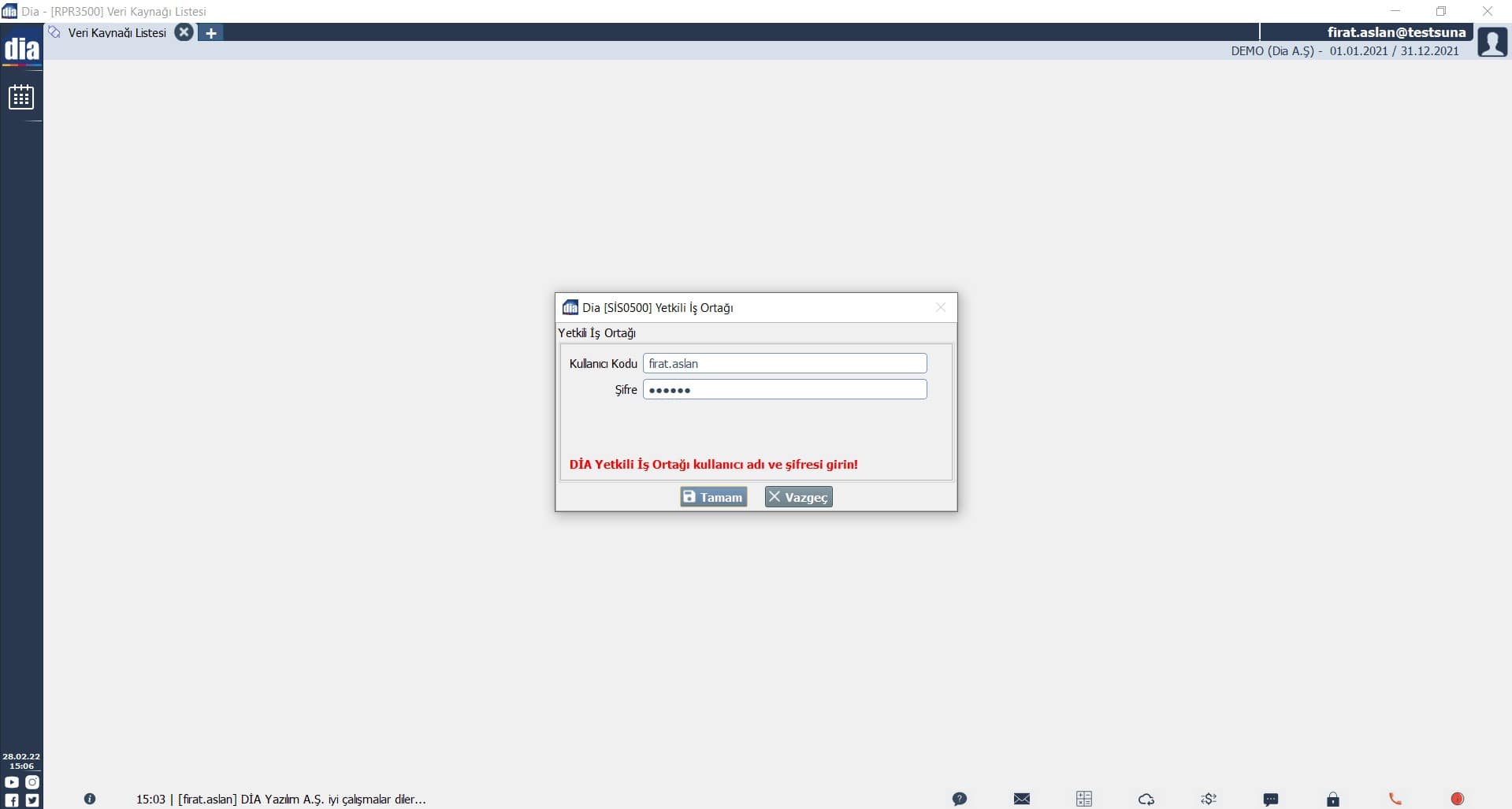
Karşınıza çıkan ekranda DİA yetkili iş ortağı kullanıcı kodu ve şifresi girilir.
Veri Kaynağı Listesi ekranında ekle diyerek ilgili raporun kodu, açıklama bilgileri ve sql sorguları yazılır. Sorguyu çalıştır dedikten sonra alt tarafta bulunan sonuç alanından, yazdığımız sql sorgusu sonucunda rapora yansıyacak alanlar görüntülenebilmektedir. Kaydet diyerek ilgili rapor sorgusu kaydedilir.


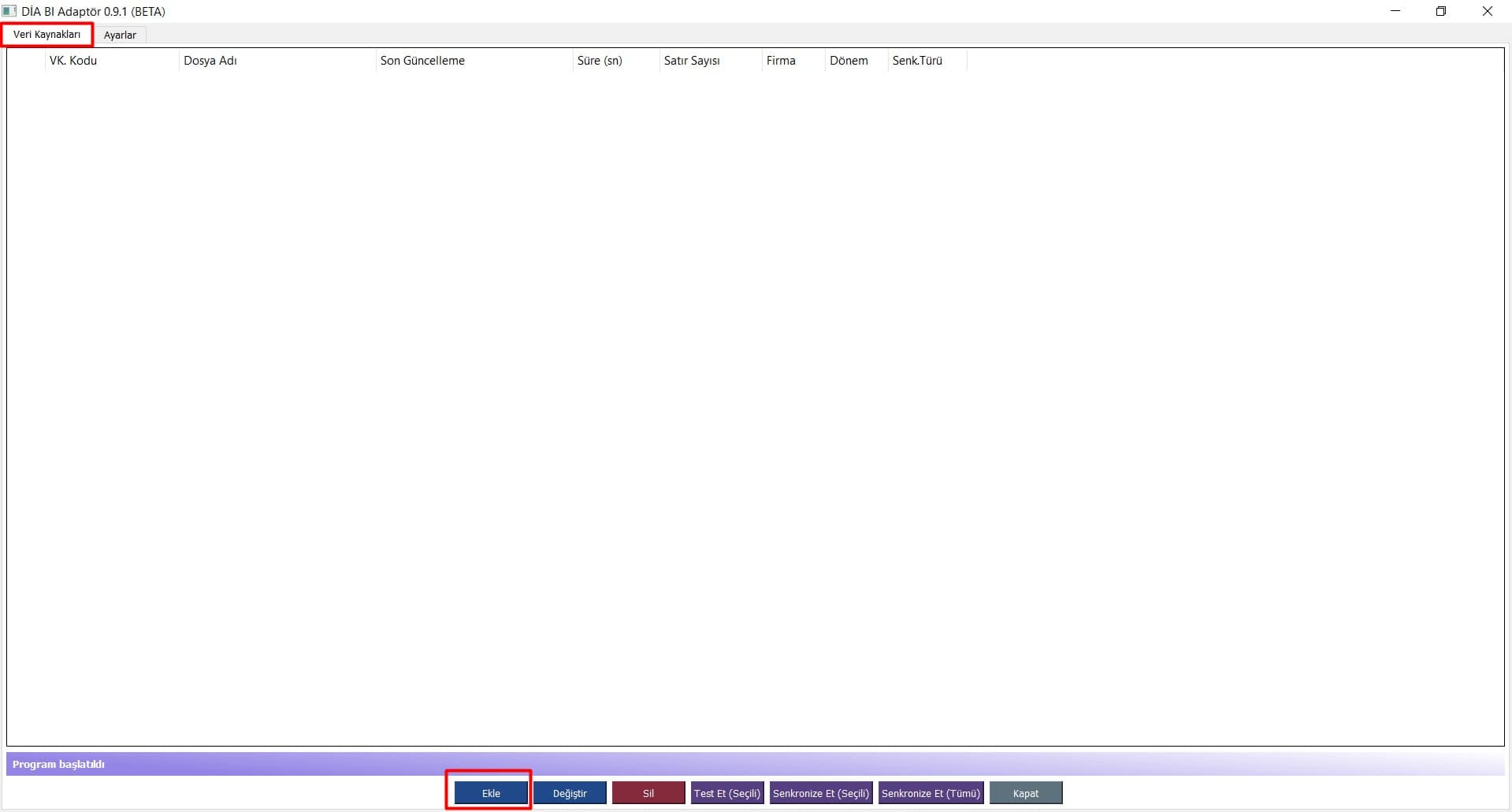
Oluşturmuş olduğumuz rapor ile Bİ Adaptör arasındaki bağlantıyı sağlayabilmemiz için Bİ Adaptör veri kaynağı sekmesi altında bulunan ekle butonu ile açılan ekrana istenilen bilgileri girilmelidir.
Kodu: Veri Kaynağı Kodu
Dosya Adı: Veri Kaynağı Açıklama
Firma Kodu: Firmalar ekranında bulunan ilgili firma Kodu
Dönem Kodu: İlgili firmanın dönem kodu
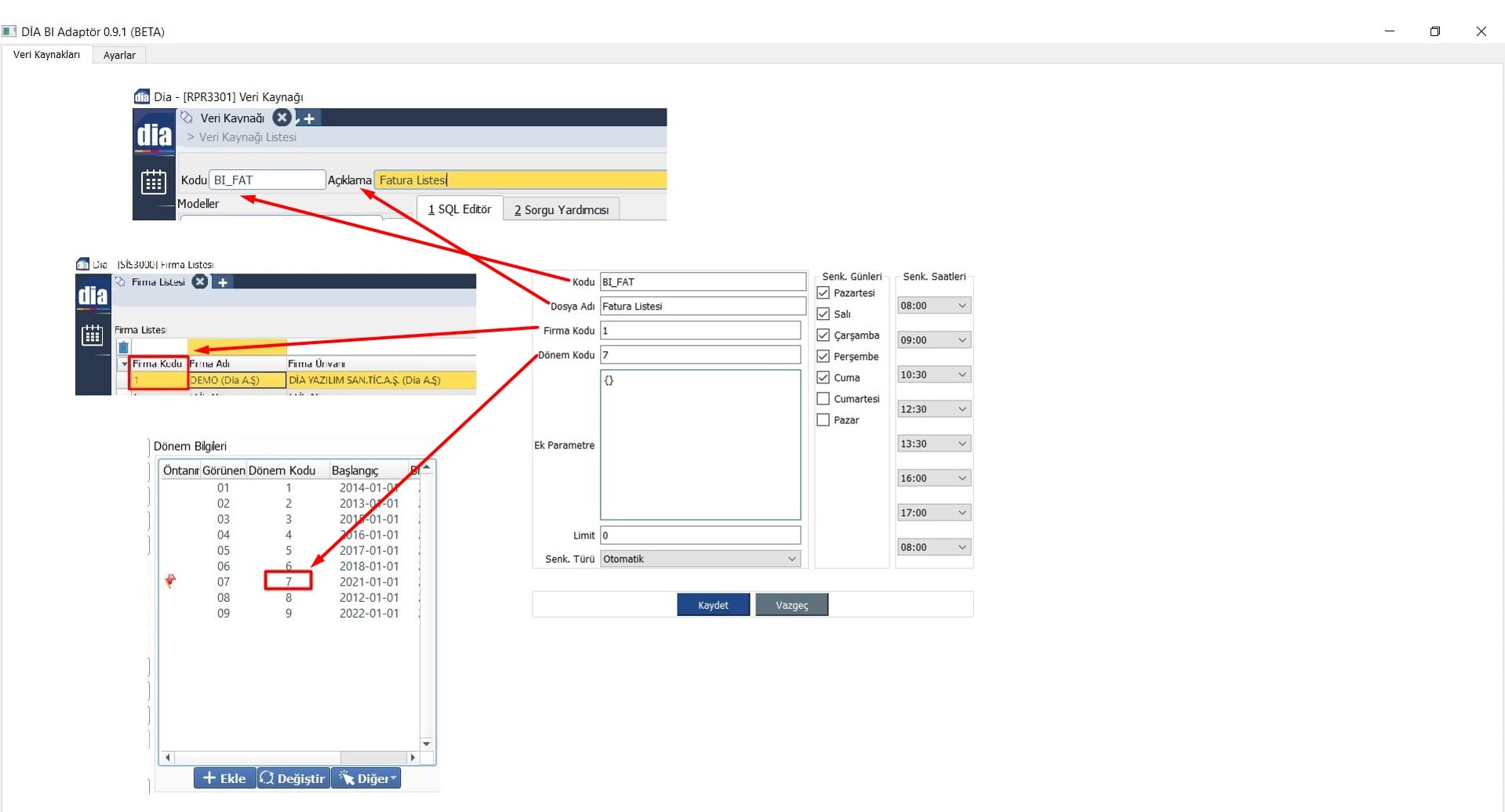
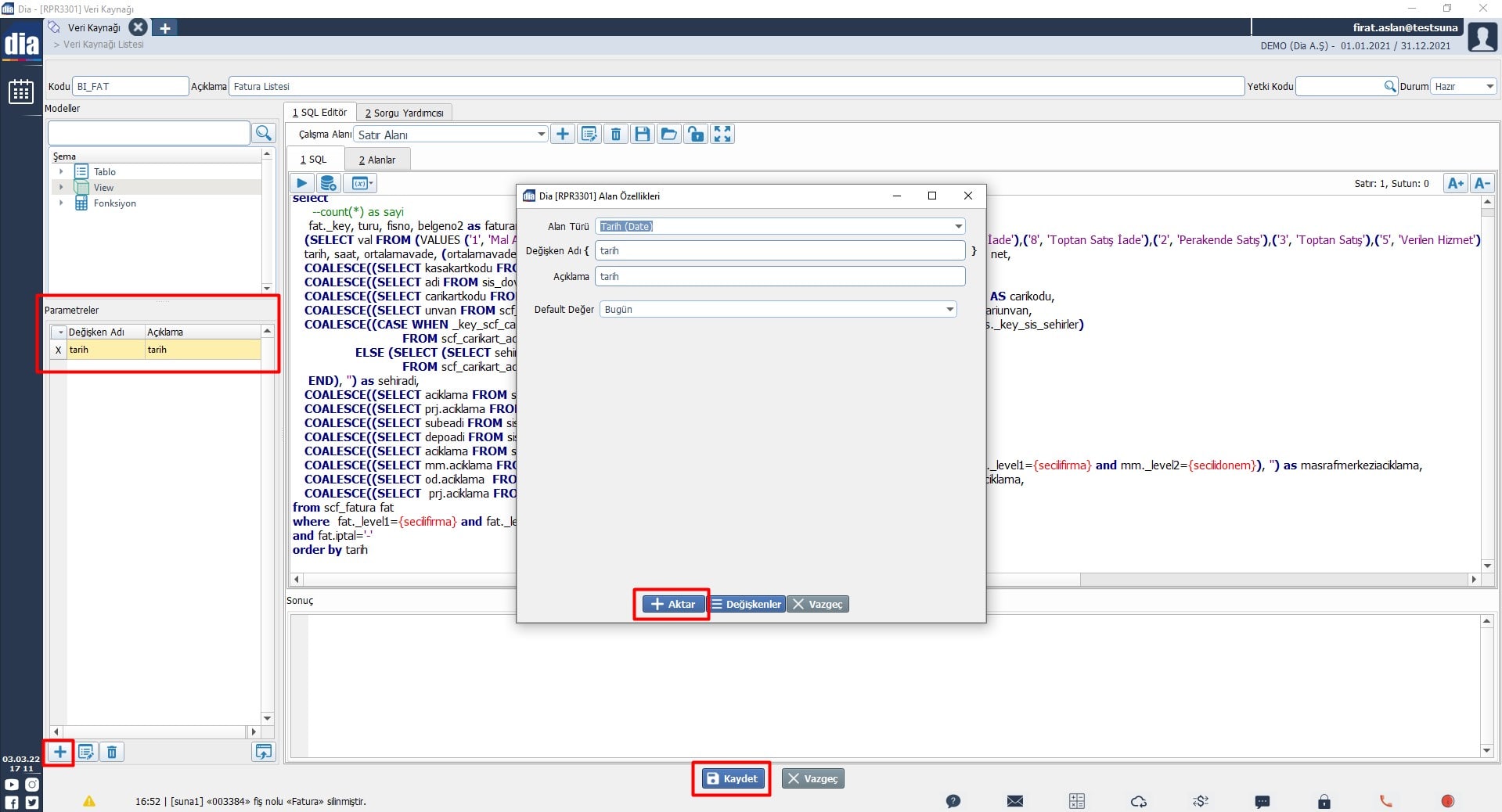
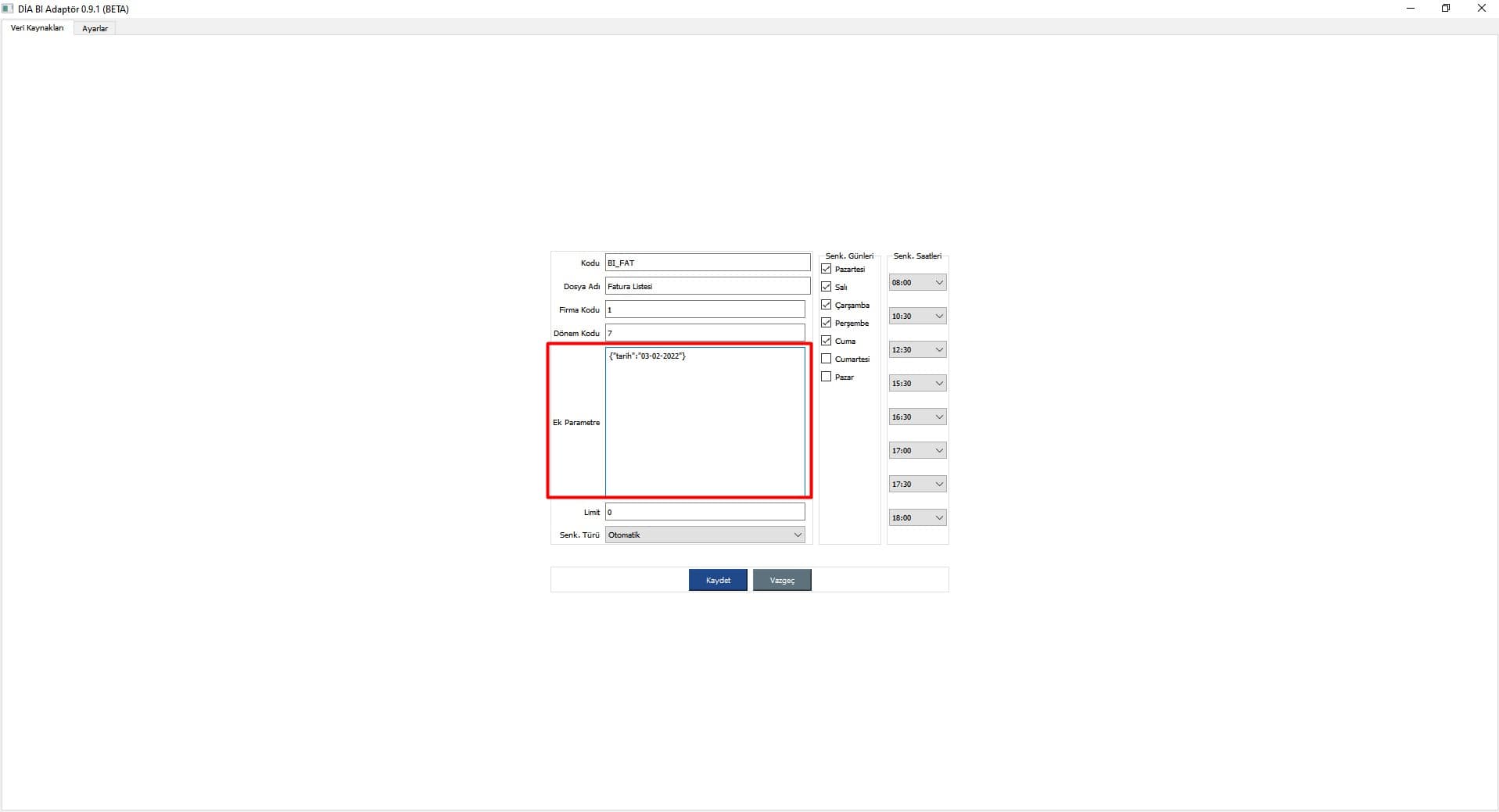
Ek Parametre alanı veri kaynağı ekranında rapora eklemek istediğiniz ekstra bir parametre olması durumunda ekleyebileceğiniz alandır. Veri kaynağı alanındaki değişken adı alanları ek parametre alanına yazıldığı zaman bu alanların bağlantısı da sağlanmış olacaktır.
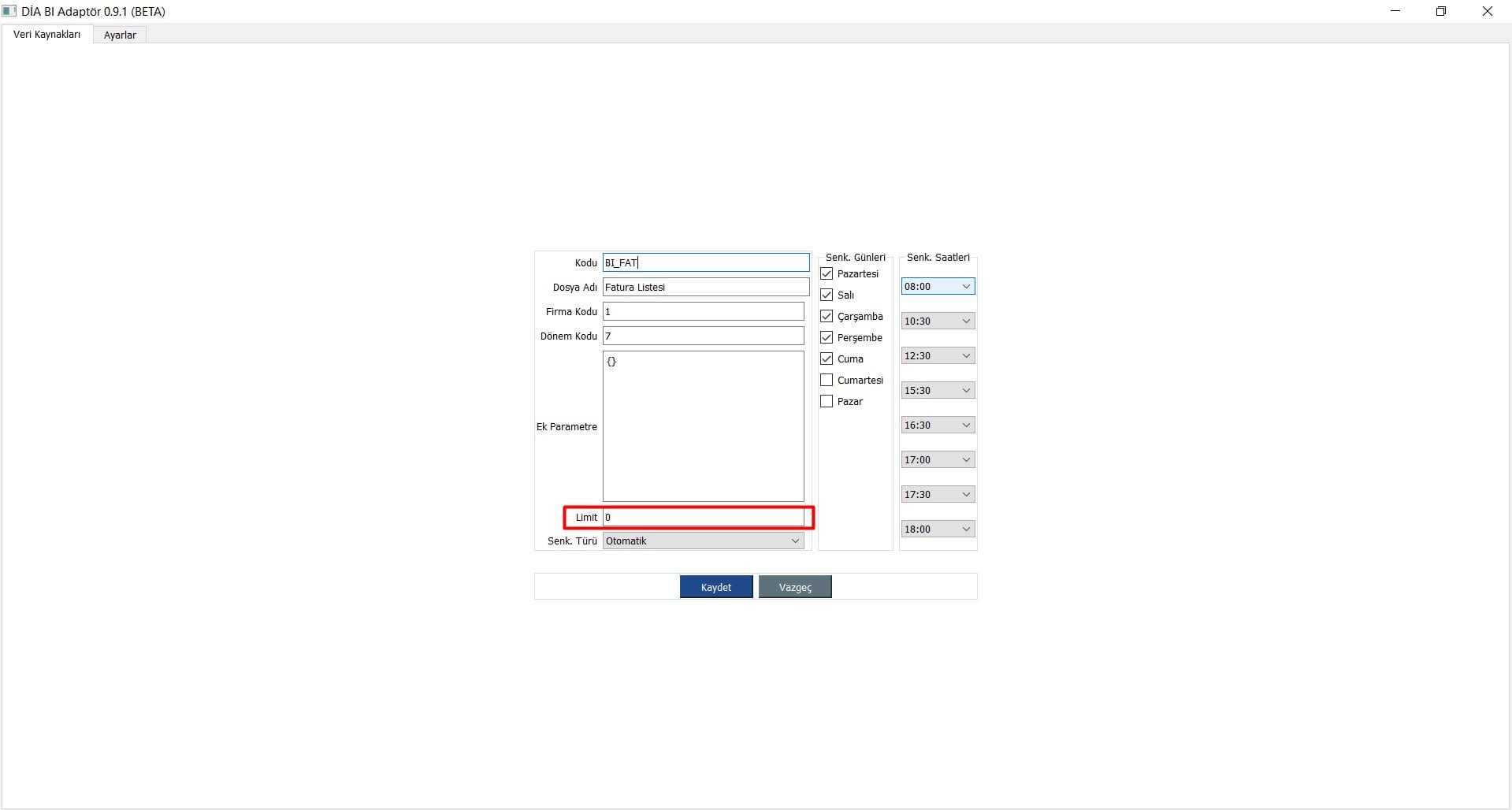
Veri Kaynakları ekranında bulunan limit alanı “0” bırakılırsa ilgili rapordaki tüm kalemler kaydedilecektir. Limit alanına herhangi bir miktar yazılması durumunda ise yazılan miktar kadar satır ilgili raporlara kaydedilecektir.
Veri Kaynakları ekranında bulunan Senk. Türü alanı manuel seçilmesi durumunda ilgili rapor kodları manuel çalışacak sekilde bağlantı işlemi tamamlanacaktır. Senk. Türü otomatik seçilmesi durumunda ise Senk. Günleri ve en fazla 8 farklı saat olacak şekilde saat bilgilerinin girilmesi gerekmektedir. Senk. Türü otomatik seçilmesi durumunda BI Adaptörün arka planda çalışır durumda olması gerekmektedir.
İlgili veri kaynağı bilgilerini kaydettikten sonra alt tarafta bulunan alandan test et butonuna basılarak DİA ile Bİ Adaptör arasındaki ilgili sorgunun bağlantısı gerçekleştirilmiş olur.

İlgili sorgunun üzerinde iken senkronize et (seçili) seçeneği ile veya birden fazla sorguyu aynı anda çalıştırmak istiyorsak senkronize et (tümü) seçilerek ilgili sorgular çalıştırılır.
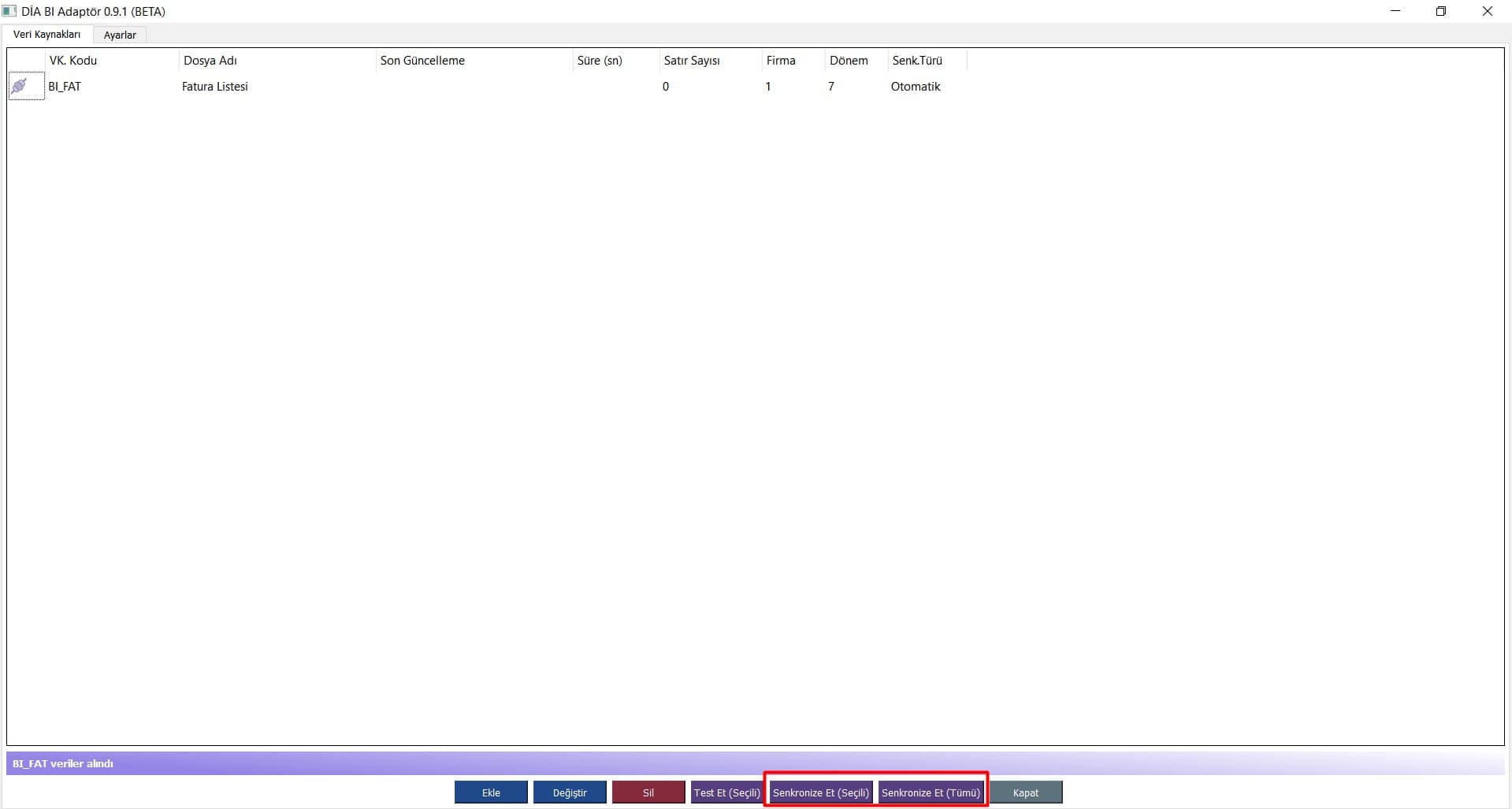
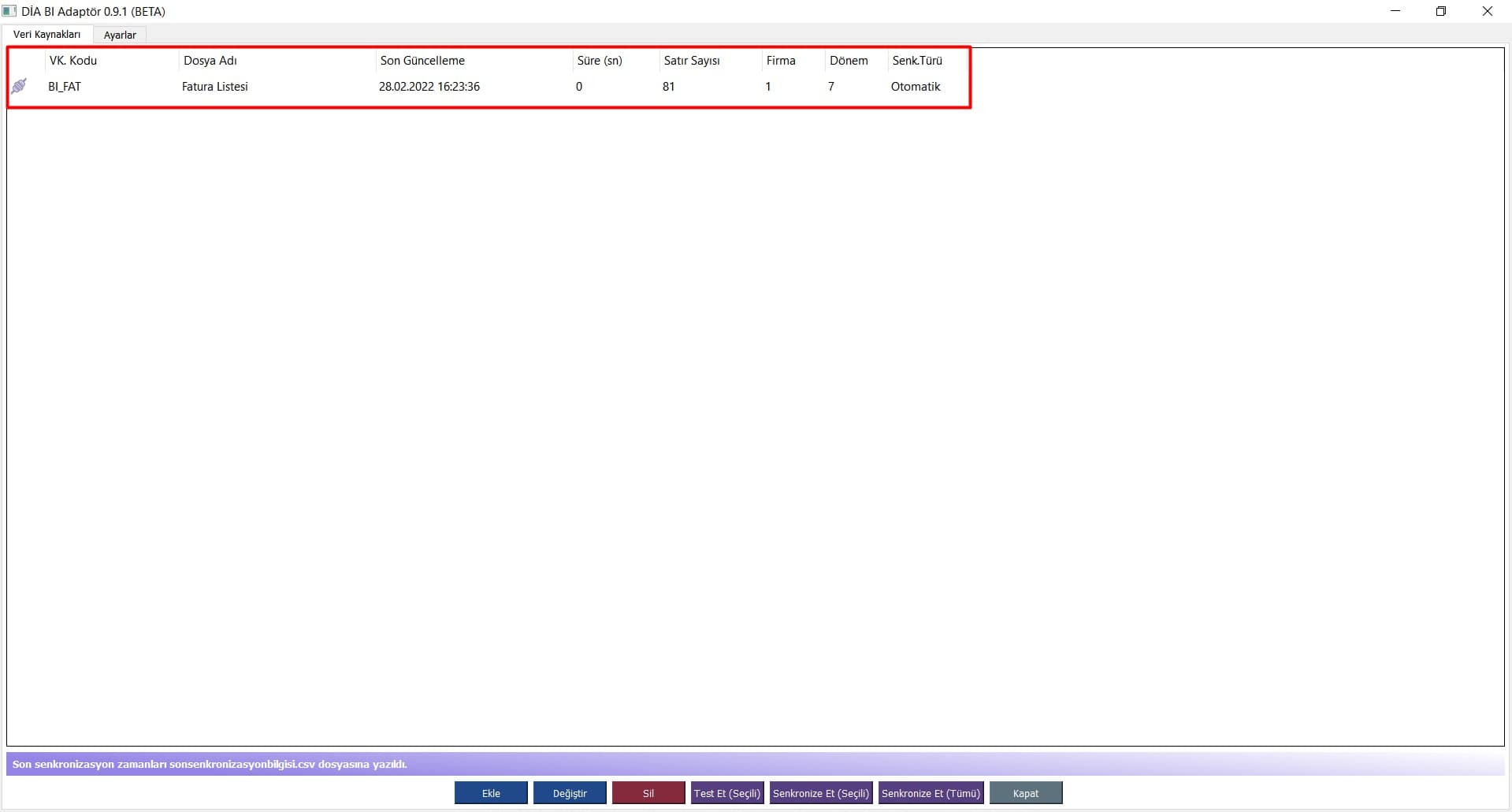
İşlem tamamlandığında daha önce ayarlar sekmesinden eklemiş olduğumuz dosya kaydı dizininde CSV dosyalarımızın oluşturulduğunu görüntüleyebilirsiniz.
CSV dosyası alındıktan sonra ilgili dosyayı, BI (Business İntelligence) programları ile entegre edip dilediğiniz raporları düzenleyerek kullanabilirsiniz.
